ဒီေန႔
ကၽြန္ေတာ္ ေျပာျပမွာကေတာ့ Nik Color Efex Pro လို႔ေခၚတဲ့ ဓာတ္ပံုျပင္တဲ့
ေဆာ့၀ဲ အေၾကာင္းျဖစ္ပါတယ္။ ဒီေဆာ့၀ဲကို Photo Shop နဲ႔ တြဲၿပီးသံုးရတာ
ျဖစ္ပါတယ္။ အခုအခ်ိန္မွာ Pro4 version အထိထြက္ေနပါၿပီ။ ဒါေပမယ့္
ကၽြန္ေတာ့္ဆီမွာေတာ့ 3.0 version ပဲရွိပါေသးတယ္။ Pro 4 version ကို ေတြ႕ရင္
ကၽြန္ေတာ္ ထပ္ၿပီး အပ္ဒိတ္ လုပ္ေပးပါမယ္။ တကယ္လုိ႔မ်ား အဲဒီ ဘားရွင္းကို
ရွိတဲ့လူ ရွိရင္လည္း ျပန္ရွဲေပးပါလုိ႔ ေမတၱာရပ္ခံပါတယ္။
ပထဆံုးအေနနဲ႔ NIK ကို
ဒီေနရာကေန ေဒါင္းလုပ္ပါ။ Install လုပ္ေနတဲ့ အခ်ိန္မွာ ဖိုတိုေရွာ့ကို
ပိတ္ထားရပါမယ္။ အင္စေတာ လုပ္ၿပီးတဲ့ အခါမွာ ဖိုတုိေရွာ့ကို ဖြင့္လိုက္ပါ။
 ဖိုတုိေရွာ့ထဲမွာ Nik ရဲ႕ Tools ေဘာက္ေလးကို အခုလို ျမင္ေနရပါလိမ့္မယ္။
ၿပီးရင္ ကိုယ္ျပင္ခ်င္တဲ့ ဓာတ္ပံုကို ဖိုတိုေရွာ့ထဲမွာ ဖြင့္ပါ။
ဒါကေတာ့ ဘာမွ မျပဳျပင္ရေသးခင္ အေနထားေလးပါ
အခုလို ဖြင့္ၿပီးသြားတဲ့ အခါမွာ ေဘးနားမွာမွာရွိတဲ့ Nik Tools ေဘာက္ထဲက ႏွစ္သက္ရာ တစ္ခုကိုကို ေရြးၾကည့္ပါ။
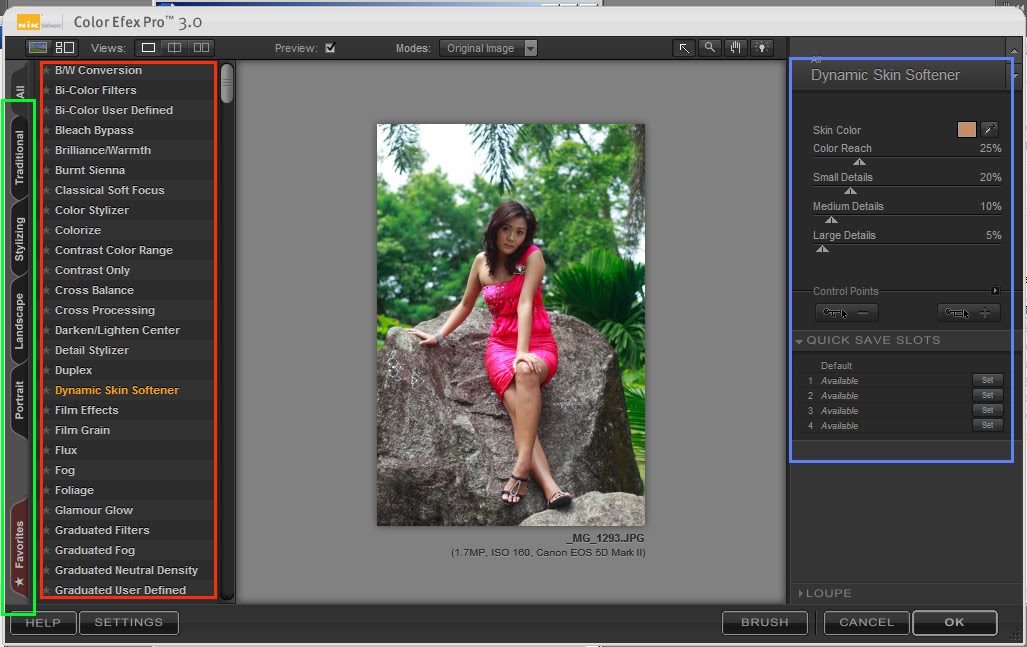
အခုလို ေဘာက္ေလး က်လာပါလိမ့္မယ္။ ဘယ္ဘက္မွာ အနီနဲ႔ ျပထားတာေတာ့ Nik
Effects ေတြရဲ႕ နာမည္ေတြပါ။ အစိမ္းေလးနဲ႔ ျပထားတာေတာ့ Effects ေတြကို
မ်ိဳးတူရာ တူရာ အုပ္စုလုိက္ စုစည္းေပးထားတဲ့ ေဘာက္ေလးပါ။ ညာဘက္မွာ အျပာနဲ႔
ျပထားတာေတာ့ Nik ကေန အလိုေလွ်ာက္ လုပ္ေပးတဲ့ Effects ေတြကို မိမိ
အလိုရွိသေလာက္ အတိုးအေလွ်ာ့ လုပ္တဲ့ Function ပါ။
ပံုကို ဘယ္လို Effect နဲ႔ ျပင္မယ္ Effect amount
ဘယ္ေလာက္ထိေပးမယ္ဆိုတာကေတာ့ မိမိျပင္မဲ့ ပံု မိမိလိုအပ္ခ်က္ေပၚမႈတည္ၿပီး
သင့္ေတာ္ရာကို ကိုယ့္ဘာသာကိုယ္ ေရႊးခ်ယ္ရမွာပါ။

ေလာေလာယ္ ဒီပံုေလးကိုေတာ့ Colorize နဲ႔ လိုက္ဖက္မယ္လုိ႔ ထင္လုိ႔ အဲဒါေလးကို ေရႊးလိုက္ပါၿပီ။
အဲလို ေရြခ်ယ္လုိက္တဲ့အခါမွာ ပံုတစ္ပံုလံုး အုတ္နီခဲေရာင္ျဖစ္သြားတာကို ေတြ႕ရပါလိမ့္မယ္။

ဘာျဖစ္လို႔ လဲဆုိေတာ့ ၀ိုင္းျပထားတဲ့ ေနရာေလးမွာ အုတ္နီခဲေရာင္ျဖစ္ေနလို႔ပါ။

အုတ္နီခဲေရာင္ဟာ ဒီပံုနဲ႔ မလုိက္တဲ့ အတြက္ေၾကာင့္မို႔လို႔ သူနဲ႔
လုိက္ဖက္မယ္ ထင္တဲ့ အစိမ္းေရာင္းေလးကို ေရြးလိုက္ပါတယ္။ ေနာက္ၿပီးေတာ့
amount ကို 100% ထားလိုက္ပါတယ္။ ဒီေနရာမွာ ဘယ္ေလာက္
ရာႏႈန္းထားရမယ္ဆိုတာေတာ့ ကိုယ္ေရြးတဲ့ အေရာင္ ကိုယ္ျပင္တဲ့ ပံုေပၚမွာ
မူတည္ၿပီး လုိက္ဖက္တဲ့ ဟာကို မိမိဘာသာ ဆံုးျဖတ္ရမွာပါ။

အခုလို အစိမ္းေဖ်ာ့ေရာင္ကို အေပၚကေန အုပ္လိုက္တဲ့ အတြက္ေၾကာင့္ တစ္ပံုလံုး
အခုလို စိမ္းစိမ္းၾကီးျဖစ္သြားပါၿပီ။ လူပံုပါ စိမ္းစိမ္းျဖစ္ေနတာကို
မၾကိဳက္ပါဘူး။ ဒါေၾကာင့္ လူပံုေပၚမွာ အုပ္ထားတဲ့ အစိမ္းေရာင္ေတြကို
ျပန္ႏုတ္ပါမယ္။

အဲလို ႏုတ္ဖို႔ရာအတြက္ ညာဘက္မွာရွိတဲ ့Control Point အႏုတ္ကိုေရႊးပါ။
အဲဒီအႏုတ္ရဲ႕ ဆုိလိုရင္းကေတာ့ ဒီပံုမွာ ျပင္ထားတဲ့ Effect မသက္ေရာက္ခ်င္တဲ့
ေနရာေတြကို ျပန္ႏုတ္တာပါ။ ေဘးနားေလးက အေပါင္းကေတာ့ Control Point
လိုက္မွတ္ေပးတဲ့ ဧရိယာကိုပဲ ျပင္မွာျဖစ္ပါတယ္။

အဲဒီမွာ မိမိ စိတ္ၾကိဳက္ လိုသေလာက္ ပြိဳင့္ေလးေတြ ေပးပါ။ ပိြဳင့္ရဲ႕ အရြယ္အစား ဧရိယာကိုလည္း မိမိစိတ္ၾကိဳက္ သတ္မွတ္ႏုိင္ပါတယ္။ သူက select ဧရိယာအတြင္းမွာရွိတဲ့ ဗဟိုခ်က္နဲ႔ အေရာင္တူေတြ အားလံုးကို လိုက္ႏုတ္ေပးတာပါ။

ကိုယ္လိုတဲ့ေနရာမွာ ပြိဳင့္ေလးေတြ လုိက္ေပးၿပီး စိတ္ၾကိဳက္ျဖစ္ၿပီဆုိရင္ Ok နဲ႔ ထြက္လုိက္ပါ။

ဒါကေတာ့ ေနာက္ဆံုး ဖိုင္နယ္ ထြက္လာတဲ့ပံုပါ။ ေနာက္ဆံုး ဖုိင္နယ္ထြက္လာတဲ့
အခါမွာ အလင္းအေမွာင္ Level ေတြကို ပံုေပၚမွာ မူတည္ၿပီး အနည္းငယ္ေတာ့
ျပဳျပင္ဖို႔ လိုမွာ ျဖစ္ပါတယ္။

ဒါကေတာ့ ျပင္ၿပီးပံုနဲ႔ မျပင္ခင္ပံု။ အကယ္၍ မရွင္းလင္းတာမ်ား ရွိပါက soezeya@gmail.com ကို အီးေမးပို႔ေမးႏုိင္ပါတယ္။ မသိတဲ့ အီးေမးအေကာင့္ေတြကို Gtalks မွာ Accept လုပ္ေလ့ မရွိတာေၾကာင့္ ဂ်ီေတာ့ကို အင္ဗိုက္လုပ္လို႔ ရႏုိင္မွာမဟုတ္ပါဘူး။ ေနာက္အပတ္က်ရင္ အခုျပင္ထားၿပီးသားပံုကို onone software သံုးၿပီး မြန္းမံတဲ့ အေၾကာင္းကို ဆက္လက္ တင္ေပးသြားပါမယ္။
စိုးေဇယ်ထြန္း
All Rights Reserved
No comments:
Post a Comment